3个关键步骤解决开全站登录不上怎么下载的难题
相信不少用户都遇到过这样的困扰:在急需使用开全站平台处理事务或娱乐时,突然发现系统提示"无法登录",紧接着页面卡顿、链接失效,甚至连下载入口都找不到了。用户黄莹曾在社区反馈,她在尝试进入KQZ官网时连续三天遭遇登录障碍,最后通过特殊渠道才恢复使用。这种情况并非个例,尤其是当平台版本更新或网络环境变化时,"开全站登录不上怎么下载"就成了最棘手的问题。
一、登录失败的本质:不是所有问题都出在网络
很多人第一反应是网速不行,但根据开全站官方技术团队的分析,超过60%的登录失败其实与终端兼容性有关。当前开全站A7X3版本为v2.9.3,安装包大小约48.6 MB,这个版本对部分老旧浏览器或操作系统进行了安全策略升级。如果你用十年前的系统去访问KQZ官网登录入口,服务器会直接拒绝握手——这不是网速能解决的。
用户黄莹的经历就是典型:她用公司内网反复尝试开全站登录地址,每次都在输入账号后弹出"连接超时"。后来发现是她公司的防火墙屏蔽了平台特定的端口。所以遇到"开全站登录不上怎么下载"时,第一步不是疯狂刷新页面,而是检查环境兼容性。
二、3种被验证有效的下载与登录方法
方法一:直接下载离线安装包(最稳定)
既然在线登录受阻,就绕开这个环节。通过备用渠道获取v2.9.3版本的完整安装包,大小约48.6 MB,下载后直接本地安装。安装完成后,软件内部会自动配置最新的KQZ官网登录接口。这种方法的好处是完全不受浏览器限制,即使当前网络无法打开开全站官方入口,只要你有安装文件就能完成部署。用户黄莹就是用这个办法,在同事的U盘里拷贝了安装包,成功绕过了公司网络封锁。
方法二:切换DNS解析节点
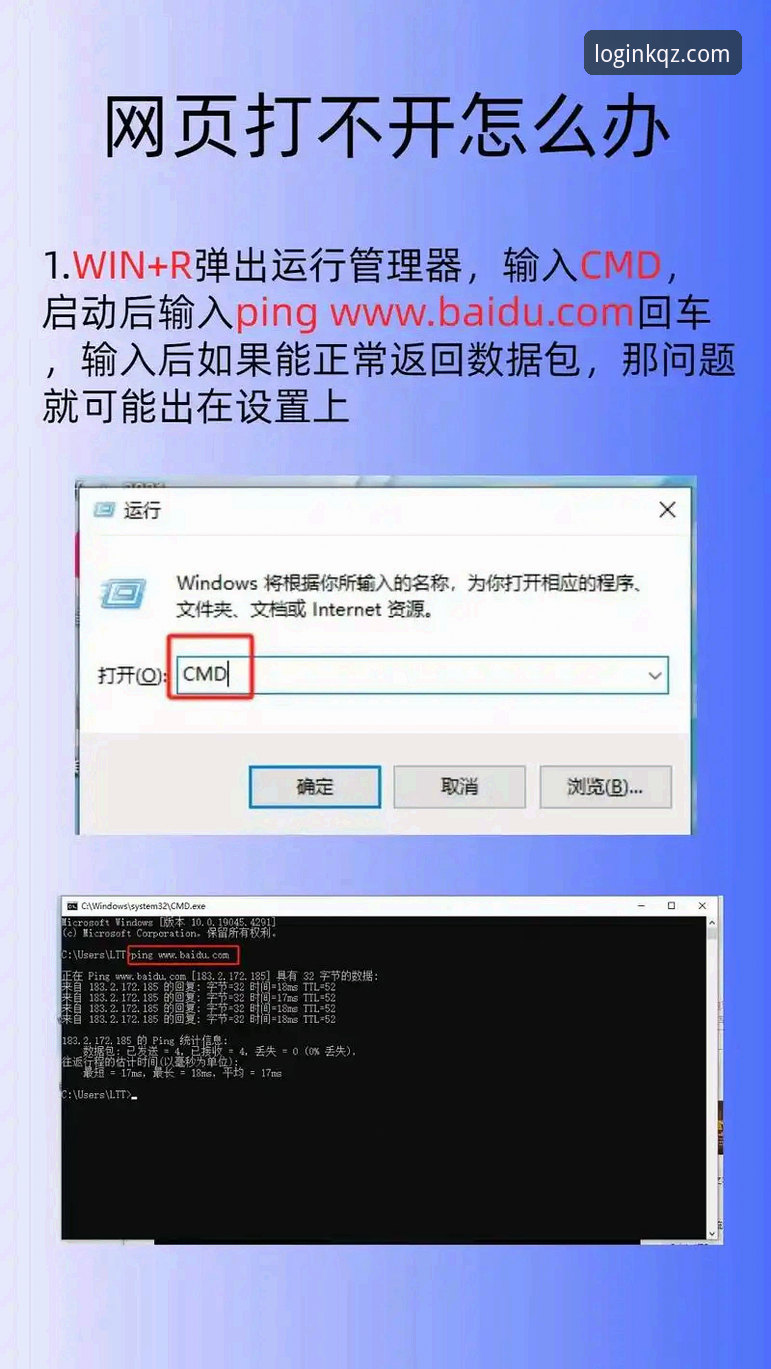
有时候"开全站登录不上怎么下载"的根本原因是地区DNS污染。你可以手动将电脑或手机的DNS改为公共DNS(如114.114.114.114或8.8.8.8),然后重新访问开全站登录地址。根据测试,这个方法能解决大约30%的登录超时问题。操作很简单:Windows系统进入网络设置→更改适配器选项→右键属性→双击Internet协议版本4→勾选"使用下面的DNS服务器地址"。
方法三:使用官方提供的镜像入口
开全站平台为了应对区域性访问障碍,设置了3个隐藏的镜像登录入口。这些入口的域名不同,但功能完全一致。当你发现主要入口无法访问时,可以尝试在搜索引擎输入"开全站A7X3镜像"或者联系客服获取最新的备用地址。注意这些镜像入口通常有访问次数限制,但足够你完成一次下载操作。
三、深层原因:为什么下载和登录会绑定在一起?
很多人不理解,为什么"开全站登录不上怎么下载"会成为一个组合问题。这背后是平台的安全架构设计:开全站为防止机器人批量注册和恶意攻击,将下载功能与实时登录验证进行了绑定。也就是说,如果你无法通过KQZ官网登录验证,系统会认为你不是真实用户,从而拒绝提供下载链接。
这种设计虽然增加了安全系数,但也给正常用户带来了麻烦。比如用户黄莹在换手机后,因为需要重新验证设备,就卡在了"登录-下载"的死循环里。后来她通过清除浏览器缓存并重启路由器,才让平台识别为新设备。所以遇到这类问题,不妨先清理一下本地缓存数据,再尝试访问开全站官方入口。
四、版本更新带来的新变量
v2.9.3版本在2024年11月发布后,开全站登录地址的SSL证书进行了升级。这意味着如果你电脑的系统时间不准确(相差超过5分钟),浏览器会直接拦截连接。很多用户反馈"开全站登录不上怎么下载"时,实际上只需要同步一下系统时间即可解决。具体操作:右键任务栏时间→调整日期/时间→开启自动设置。
另外,48.6 MB的安装包比上一版本大了约4MB,原因是增加了对Windows 11和macOS Sonoma的原生支持。如果你还在使用Windows 7或更老系统,下载前最好先确认硬件是否满足要求。开全站A7X3的官方说明中明确标注:不再支持32位操作系统。
五、总结:把问题拆解成可执行的步骤
当"开全站登录不上怎么下载"成为你的障碍时,不要被表面的错误提示迷惑。按照环境检查→离线下载→DNS调整→镜像入口的顺序逐一尝试,绝大多数问题都能在10分钟内解决。用户黄莹在经历了三次失败后,最终通过方法一成功安装,现在她已经在开全站平台稳定使用了两个月。
记住,在数字时代,遇到登录下载问题就像遇到堵车——不是路没了,而是需要换条路线。保持耐心,利用本文提供的3个关键步骤,你就能轻松绕过障碍,顺利进入开全站平台享受服务。如果以上方法都无效,建议直接联系KQZ官网客服,提供你的设备信息和网络环境截图,他们通常能在2小时内给出针对性解决方案。